4 - GitHub Desktop
Este guia ensina como usar o GitHub Desktop desde a adição de um repositório até fazer commits com co-autores e associar issues.
Índice
- Instalação
- Configuração Inicial
- Adicionando um Repositório
- Trabalhando com Branches
- Fazendo Commits
- Relacionando Issues ao Commit
- Commits com Co-autores
- Associando Issues aos Commits
- Push e Pull
- Dicas e Boas Práticas
Instalação
Passo 1: Baixar GitHub Desktop
- Acesse desktop.github.com
- Clique em "Download for Windows" (ou a opção para seu sistema operacional)
- Execute o instalador e siga as instruções
Passo 2: Fazer Login
- Abra o GitHub Desktop
- Clique em "Sign in" no canto superior esquerdo
- Selecione "GitHub.com" como sua opção de login
- Você será redirecionado para o navegador para autenticar
- Autorize o GitHub Desktop a acessar sua conta
- Retorne ao GitHub Desktop e confirme o login
Configuração Inicial
Definir Identidade do Git
Antes de fazer commits, você precisa configurar seu nome e email:
- Clique em File (Windows) ou GitHub Desktop (Mac) no menu
- Selecione Options (Windows) ou Preferences (Mac)
- Vá para a aba Git
- Preencha:
- Name: Seu nome completo
- Email: Seu email associado ao GitHub
- Clique em Save
Adicionando um Repositório
Opção 1: Clonar um Repositório Remoto
- Clique em File → Add → Clone repository
- Escolha a aba GitHub.com (se o repositório estiver no GitHub)
- Selecione o repositório da lista ou procure pelo nome
- Escolha o Local path (onde deseja salvar a pasta no seu computador)
- Clique em Clone
Exemplo:
Repositório: fcte-pi1/2026_1_PI1_Grupo02_Juliana
Local path: C:\Users\seu-usuario\Documents\Projetos\grupo02
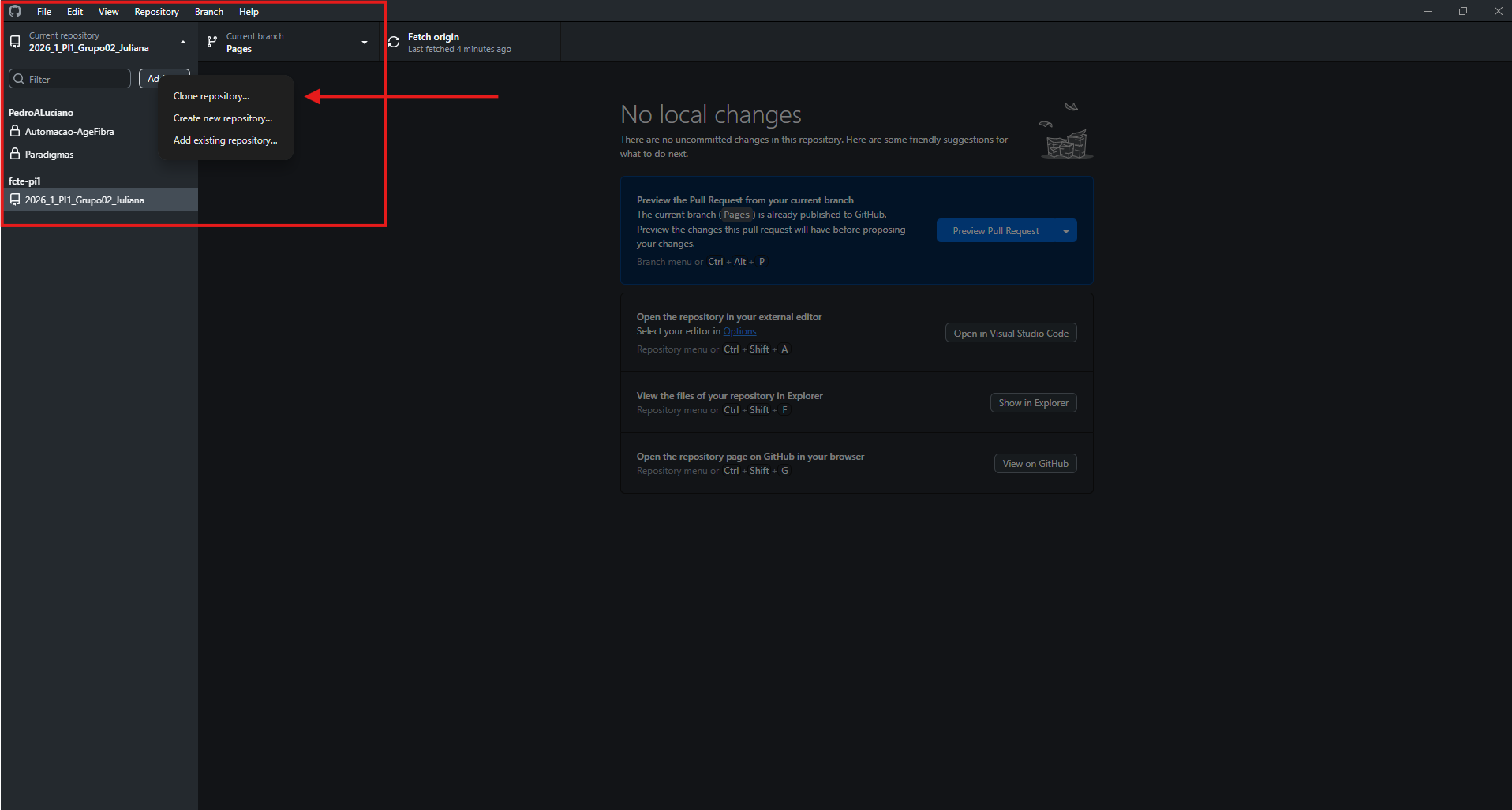 Figura: Interface de clonagem de repositório no GitHub Desktop
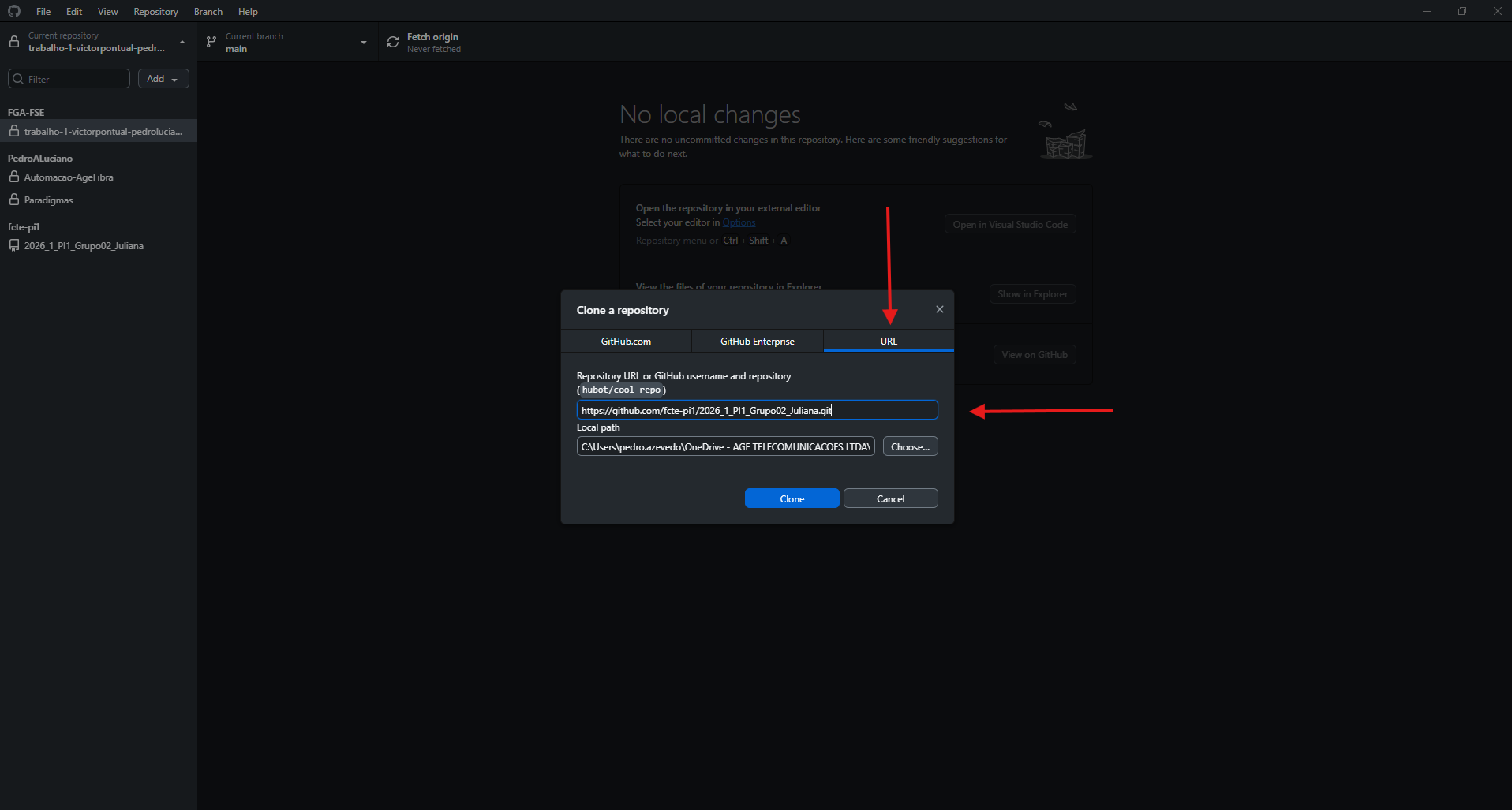 Figura: Adicionando o link do repositório
Opção 2: Adicionar um Repositório Local Existente
- Clique em File → Add Local Repository
- Navegue até a pasta do seu repositório
- Selecione-a e clique em Select Folder
- Se não for um repositório Git válido, o GitHub Desktop oferecerá criar um novo
Trabalhando com Branches
Criar uma Nova Branch
- Clique no botão Current Branch no topo da janela
- Clique em New Branch
- Preencha:
- Name: Nome descritivo (ex:
feat/autenticacao) - From branch: Selecione a branch base (geralmente
mainouPages) - Clique em Create Branch
- Clique em Publish branch para enviar ao repositório remoto
Trocar de Branch
- Clique em Current Branch
- Selecione a branch desejada da lista
- Clique em Switch to Branch
Deletar uma Branch
- Clique em Current Branch
- Clique com botão direito na branch que deseja deletar
- Selecione Delete
Aviso
Sempre certifique-se de que suas mudanças foram enviadas (push) antes de deletar uma branch!
Fazendo Commits
Passo 1: Fazer Alterações nos Arquivos
Edite seus arquivos usando seu editor favorito (VS Code, Sublime Text, etc).
Passo 2: Revisar Mudanças
- No GitHub Desktop, você verá a aba Changes automaticamente selecionada
- Na seção Changes, você verá:
- Modified files: Arquivos alterados
- Staged files: Arquivos prontos para commit
- Untracked files: Arquivos novos ainda não rastreados
Passo 3: Selecionar Arquivos para Stage
- Marque os checkboxes dos arquivos que deseja incluir no commit
- Os arquivos selecionados aparecerão em Staged
Dica
Se precisar revisar as alterações específicas de um arquivo, clique nele para ver o diff (diferenças) na janela direita.
Passo 4: Escrever a Mensagem de Commit
- No campo Summary, escreva uma mensagem breve e clara (máx. 50 caracteres)
- Opcionalmente, adicione uma descrição mais detalhada no campo Description
- Exemplos de boas mensagens:
feat: adicionar autenticação com Google
   fix: corrigir bug no formulário de login
   docs: atualizar README com instruções de instalação
   refactor: reorganizar estrutura de pastas
Passo 5: Relacionar Issues ao Commit
Para associar seu commit a uma ou mais issues, adicione referências no campo Description usando a # seguida do número da issue:
Como fazer:
- No campo Description, após descrever suas mudanças, adicione uma linha em branco
- Digite uma das palavras-chave seguidas pelo número da issue:
Fixes #42- Fecha a issue automaticamente quando o commit for mescladoCloses #42- Também fecha a issueResolves #42- Também fecha a issueRelacionado com #42- Apenas menciona, não fecha
Exemplo completo:
Summary: corrigir validação de email

Description:
Corrigido o validador de email que estava aceitando
caracteres especiais inválidos. Adicionada validação
mais robusta usando regex.

Fixes #15
Closes #18
Resultado: - O commit será linkado automaticamente às issues #15 e #18 - Quando o código for mesclado à branch principal, as issues serão fechadas automaticamente
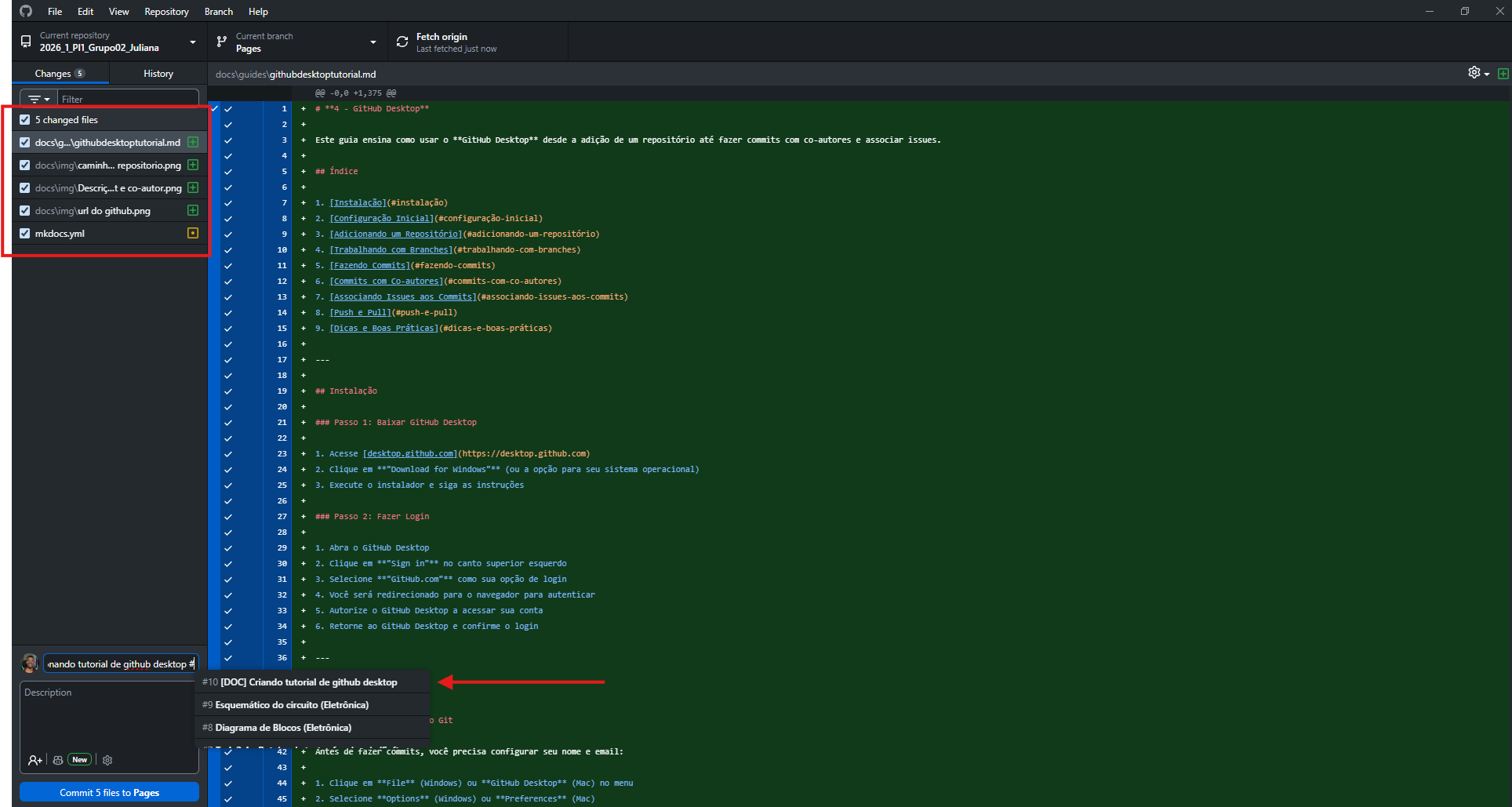 Figura: Exemplo de commit com relacionamento de issues
Dica
Você pode mencionar múltiplas issues no mesmo commit. Basta adicionar uma linha para cada uma!
Commits com Co-autores
O que é um Commit com Co-autor?
Um commit com co-autor é uma forma de atribuir crédito a múltiplos contribuidores pelo mesmo commit. Isso é importante em trabalhos em grupo!
Como Adicionar Co-autores
Método 1: Usar a Interface do GitHub Desktop
- Escreva a mensagem de commit normalmente
- Clique em Commit details (você verá um ícone ou menu expandido)
- Procure por Co-authors ou Add co-author
- Clique para adicionar um co-autor
- Procure pelo usuário GitHub do co-autor
- Selecione-o da lista
- Faça o commit
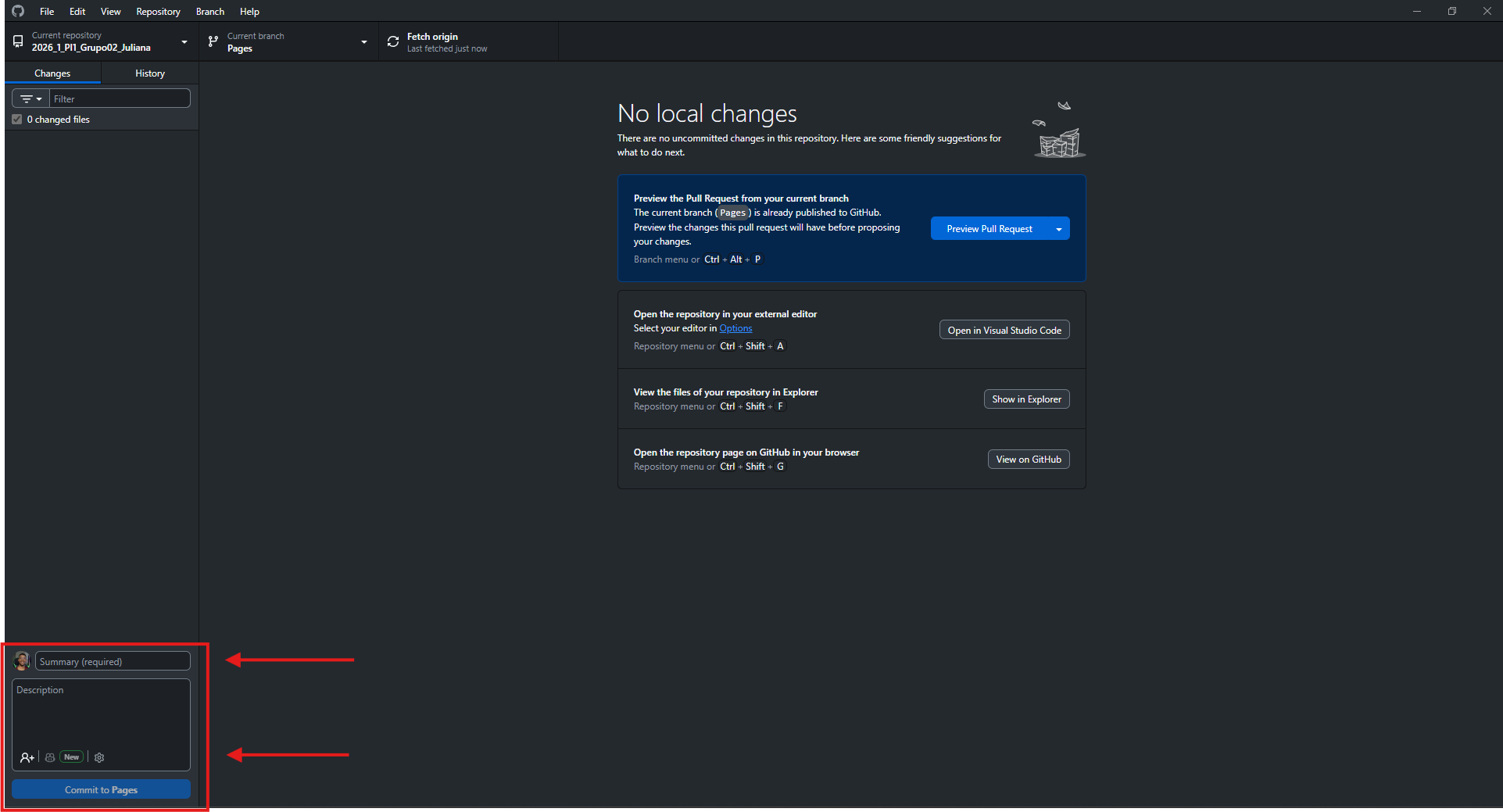 Figura: Campo de descrição do commit com co-autores no GitHub Desktop
Importante
Os co-autores precisam ter uma conta GitHub. Use o nome de usuário e email associados à conta deles.
Push e Pull
Push: Enviar Commits para o Servidor
- Clique no botão Push origin no topo da janela
- Aguarde o envio completar
- Você verá uma confirmação de sucesso
Dica
Se você criou uma nova branch, será necessário clicar em **Publish branch** antes de fazer push.
Pull: Atualizar do Servidor
- Clique no botão Fetch origin para buscar atualizações
- Se houver atualizações, clique em Pull origin
- Os commits remotos serão mesclados ao seu repositório local
Dicas e Boas Práticas
O que Fazer
- Commits frequentes: Faça commits pequenos e bem-definidos
- Mensagens claras: Use mensagens descritivas e em tempo presente
- Uma tarefa por commit: Cada commit deve resolver uma issue ou implementar um recurso
- Sempre faça pull antes de push: Evita conflitos
- Use branches: Desenvolva em branches separadas, nunca na
main - Revise antes de commitar: Sempre veja o diff antes de commitar
O que Evitar
- Commits gigantes: Múltiplas tarefas em um só commit
- Mensagens vagas: "Ajustes", "Correções", "Update"
- Commits diretamente na main: Sempre use branches
- Push sem revisar: Sempre revise as mudanças
- Esquecer de fazer pull: Pode causar conflitos desnecessários
Fluxo Recomendado de Trabalho
1. Fetch origin (atualizar)
2. Pull origin (puxar mudanças)
3. Create new branch (criar branch feature)
4. Make changes (fazer alterações)
5. Stage files (selecionar arquivos)
6. Commit with description (commitar com descrição clara)
7. Push origin (enviar commits)
8. Create Pull Request no GitHub
9. Peer review
10. Merge para main
Recursos Adicionais
- Documentação Oficial do GitHub Desktop
- GitHub Flow - Fluxo Recomendado
- Conventional Commits
- Como Escrever Boas Mensagens de Commit
Última atualização: 2026 Autor: Pedro Luciano